

Питание
Дневник блюд, калорий и БЖУ. Поиск по своей базе работает офлайн.
Еда, вода и тренировки в одном дневнике. Записи доступны офлайн.
Скоро для Android

Дневник блюд, калорий и БЖУ. Поиск по своей базе работает офлайн.

Отмечайте выпитую воду и следите за целью.

Тренировки и прогулки. Для записи маршрутов нужен доступ к геолокации.

График веса, замеры и прогноз по фактическому темпу.

Отмечайте приём препаратов и инъекции, следите за интервалом.

Котик открывает разделы и помогает внести запись. Текстовые команды обрабатываются на телефоне.
Записи хранятся на телефоне. По желанию можно подключить Health Connect для импорта показателей и Google Drive для синхронизации или облачных копий.
Подробнее о конфиденциальности →
Статус выпуска и инструкция находятся на странице загрузки и установки.
При первом запуске выберите режим веса. Его можно изменить в разделе «План по весу».

В разделе «Питание» нажмите «Добавить еду» и выберите продукт.
Здесь показаны макеты с примером данных. Экраны в готовом приложении могут выглядеть иначе.
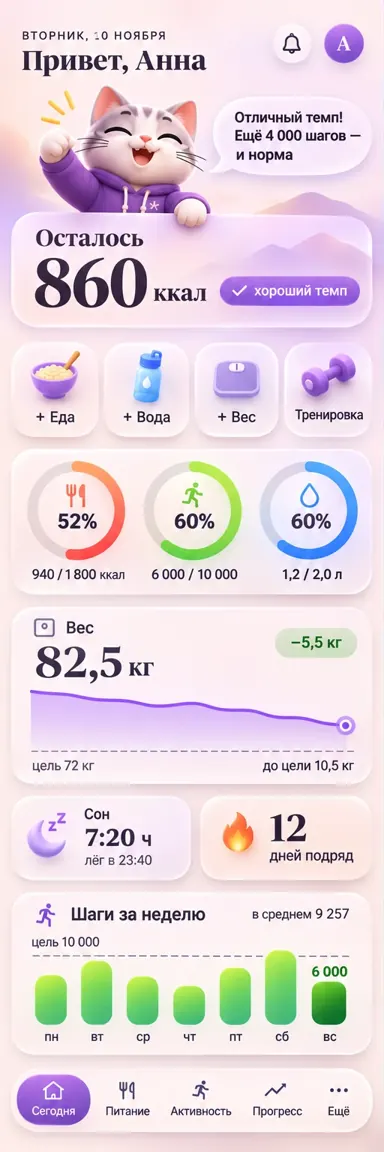
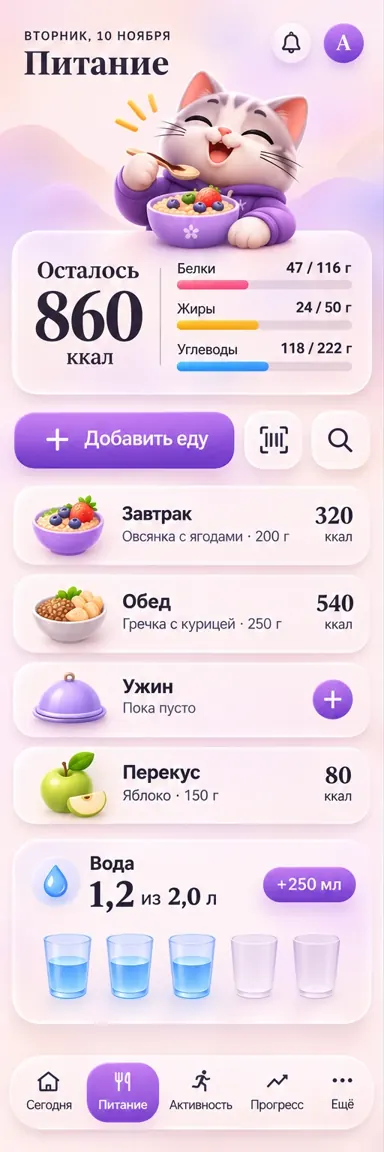
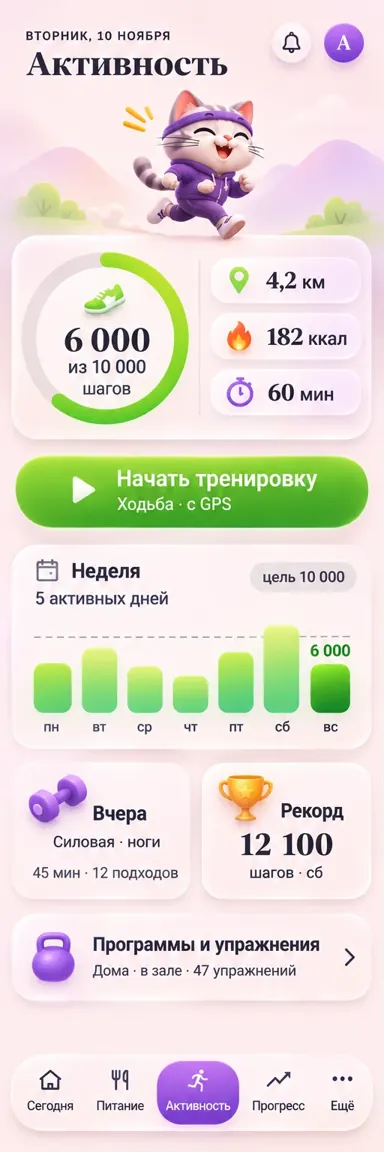
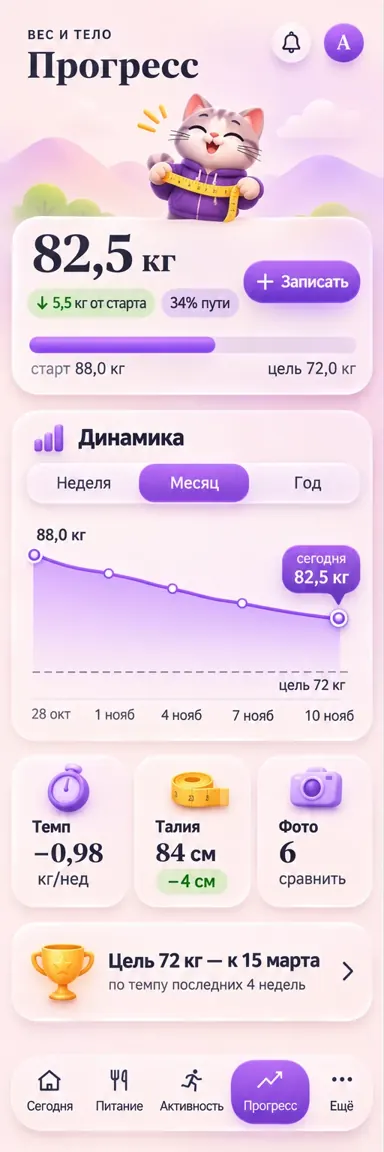
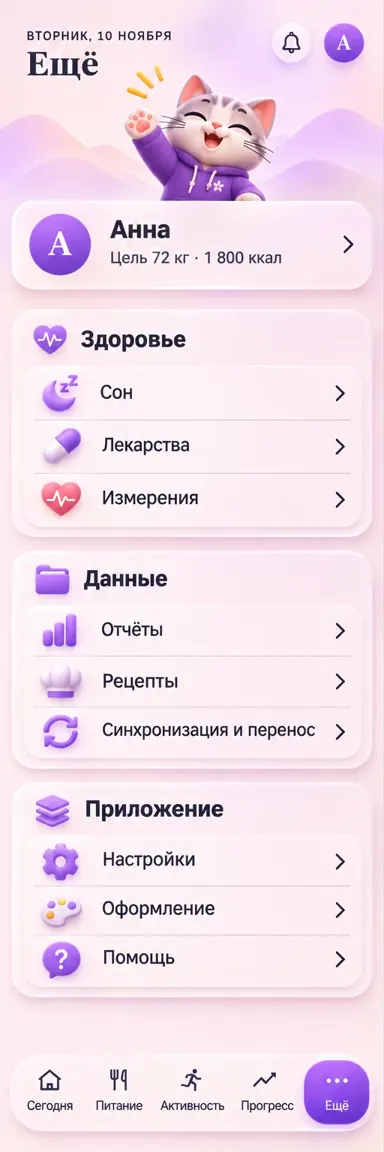
Скоро для Android
Приложение готовится к выпуску. После публикации здесь появится версия и ссылка на APK.
Скачать APKЗагрузка и установкаПошаговые инструкции собраны в разделе «Помощь».
Да. Можно выбрать снижение, поддержание или набор веса либо вести дневник без цели по весу.
Еду, воду, вес и тренировки можно записывать офлайн. Интернет нужен для глобального поиска продуктов, онлайн-карт, функций Google Drive и сетевого совместного доступа.
Его можно внести вручную. См. как записать еду и воду.
Да, в приложении есть дневник воды и цель на день.
На телефоне. Синхронизация и облачные копии через Google Drive подключаются по желанию. Подробнее о том, какие данные могут передаваться, — на странице конфиденциальности.
Можно сохранить файл без аккаунта Google. См. как создать резервную копию.
Записи на телефоне заменятся данными из файла. См. как восстановить записи из копии.
Можно передать записи напрямую или восстановить их из файла. См. инструкцию по переносу.
Синхронизация через Google Drive объединяет изменения с разных телефонов. Резервная копия хранит данные на момент её создания.
Вы можете выбрать, к каким показателям дать доступ. См. как подключить Health Connect.
Проверьте статус выпуска. После публикации там появится ссылка на APK.
Когда появится официальный APK, воспользуйтесь инструкцией по установке для Android.
Сначала сохраните резервную копию. См. как проверить и установить обновление.
По вопросам об установке, работе приложения и ваших данных пишите на почту поддержки.
Откроется черновик письма. Скриншоты можно прикрепить вручную в почтовом приложении.